CADPetaとは
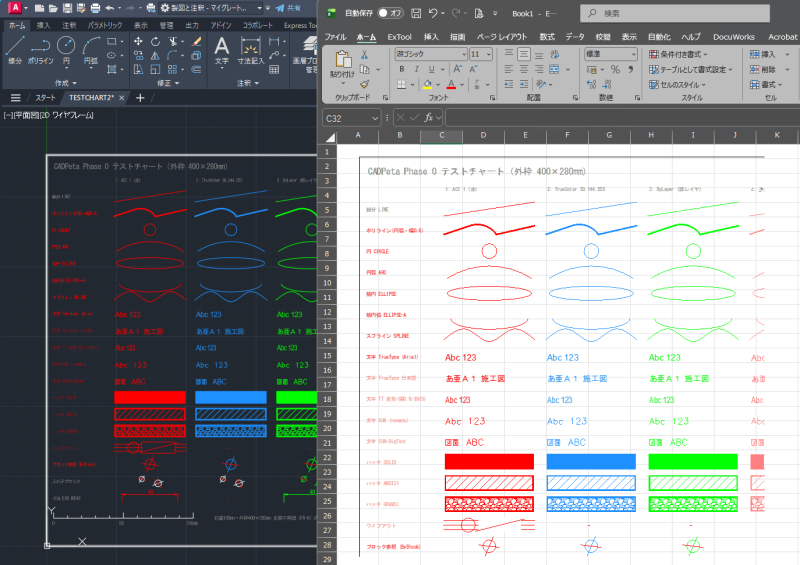
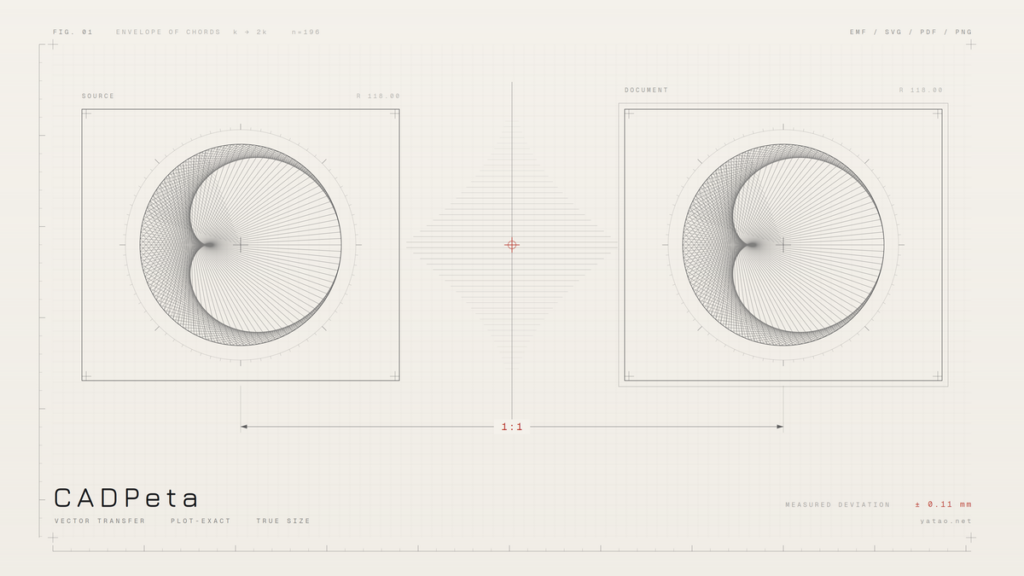
CADPetaは、CADで開いた図面をWord・Excel・PowerPointへ、拡大しても劣化しないベクタ形式で貼り付けるためのツールです。コマンド「PETA」を実行してOfficeで貼り付けるだけで、印刷(プロット)と同じ仕上がりの図を、用紙どおりの実寸で資料に入れられます。
土木の実務では、数量計算書、施工計画書、技術提案書などに図面を載せる作業が欠かせません。図を用意する手間を減らし、資料そのものの質を高める助けになることを目指して公開しています。
開発の背景
2000年代初頭のWindowsでは、付属のAdobe PostScriptプリンタドライバでEPS形式に出力すれば、CADの図面をそのまま文書へ挿入できました。しかし2017年、Microsoftがセキュリティ上の理由からOfficeへのEPSの挿入を無効にしたため、この方法は使えなくなりました。
その後はCADのWMF書き出しなどで代用するしかなく、作図画面の背景色が出力に混ざるなど、印刷結果と一致しない図を手作業で直す手間が続いていました。
CADPetaは、印刷(プロット)と同じ経路でベクタデータを取得します。CTB/STBで設定した色と線幅がそのまま反映されるので、出力した後に図を直す必要はありません。
主な機能
- 印刷どおりの仕上がりで貼り付け:レイアウトやモデル空間の全体、2点で指定した範囲、選択したオブジェクトのいずれも、印刷の仕上がりのまま貼り付けられます。
- 4つの出力形式:EMF、SVG、PDF、PNGに対応し、Officeへの貼り付けにはEMFを使います。出力する形式、出力先、ファイル名は、設定のコマンド「PETAOPT」で変更できます(初期設定では、図面と同じフォルダの中の「CADPeta」フォルダへ、EMFだけを出力します)。
- 実寸での貼り付け:用紙と尺度どおりの実寸で貼り付けられます。
- 編集用SVGの書き出し(PETADATA):文字、レイヤ、元の色を保ったSVGを書き出せるので、Inkscapeなどでの再編集に向いています。
- Officeでの個別の編集:ExcelやPowerPointに貼り付けた図は、図形に分解して、線・塗り・文字を個別に編集できます。
- CADが無くてもPDFから貼り付け(コマンドライン版):cadpeta.exeを使えば、CADが無い環境でも、受け取ったベクタPDFの図を同じ品質で貼り付けられます。ページの選択、モノクロ化、グレースケール化、色置換にも対応しています。
- 画面で確かめながら貼り付け(GUI版):cadpeta-gui.exeにPDFファイルをドラッグ&ドロップすると、プレビューを見ながらページを選んだり色を調整したりして、クリップボードにコピーしてOfficeへ貼り付けるか、各形式で保存できます。
精度
貼り付けた直後の大きさは、用紙と尺度どおりの実寸になります。実際の図面を切り出して測った誤差は±0.11mm以内(0.16%以下)、A3のレイアウト全体でも0.1mm程度です。互換CADでも+0.32mm以内に収まります。
2点で範囲を切り出したときの縁の精度は0.2mm程度です。縁ぎりぎりの線が切れる場合は、余白を付けてください。
Windowsの表示スケールの設定(100%/125%/150%)は、貼り付けの寸法に影響しません。
動作環境
- AutoCAD:2021以降(2021〜2024、2025・2026、2027以降の3つの系統のDLLから、bundleが版に合うものを自動で選びます)
- 互換CAD:ARES Standard 2020/2023/2024/2027、IJCAD 2026 PRO、BricsCAD V26
- Office:Word/Excel/PowerPoint(Windowsのデスクトップ版)
- OS:Windows 10/11
コマンドライン版(cadpeta.exe)とGUI版(cadpeta-gui.exe)は、CADのインストールを必要としません。GUI版の実行には、.NET 10 Desktop Runtime (x64)が必要です。
Ver.1.1.0の動作は、AutoCAD 2024/2026/2027とARES 2020/2023/2024/2027の実機で確かめています。IJCAD 2026とBricsCAD V26は、Ver.1.1.0を実機で確かめていません。
ダウンロード
配布物はGitHubのReleasesに置いています。用途に合わせて選んでください。いずれもVer.1.1.0(2026年11月1日公開)です。
AutoCAD 2021以降用のプラグインです。PETAなどのコマンドを追加します。
互換CAD(ARES/IJCAD/BricsCAD)用のプラグインです。
CADの無い環境で、受け取ったベクタPDFの図を貼り付けるコマンドライン版です。
PDFをドロップして画面で操作するGUI版です。CADは要りません。
インストール方法
- AutoCAD版:ZIPファイルを展開し、同梱のinstall.batを実行します(管理者権限は不要です)。CADPeta.bundleが%APPDATA%\Autodesk\ApplicationPlugins\へコピーされます。AutoCADを起動してコマンドラインにPETAと入力すれば、版に合ったDLLが自動で読み込まれます。アンインストールは、同梱のuninstall.batで行います。
- 互換CAD版:ZIPファイルを展開し、同梱のinstall.batを実行して製品を選ぶと、自動で読み込まれるように登録されます。
- コマンドライン版:ZIPファイルを展開し、cadpeta.exeを実行します。
- GUI版:ZIPファイルを展開し、cadpeta-gui.exeをダブルクリックして起動します。
基本の操作
- 貼りたいレイアウト(またはモデル空間)でPETAを実行します。全体を貼るならEnter、範囲を切り出すなら2点を指定し、現在の空間の図形だけを貼るならOを入力します。
- Word・Excel・PowerPointで、Ctrl+Vで貼り付けます。
AutoCADとARES(2020を除く)では、リボンの「アドイン」タブのCADPetaのパネルからも、PETAと設定のPETAOPTを実行できます。
使うときの注意
- 図形への分解の上限:Officeで図形に分解できるのは10,000個までです。上限を超える図面でも、貼り付けと実寸の表示は正常に行えます(分解だけができません)。2点で範囲を指定して狭くすれば分解できます。
- 線の太さ:図形に分解しない限り、線の太さは表示・印刷とも忠実に保たれます。分解すると、線の太さが画面の画素の単位に丸められます。
- Excelでの文字化け:Excelで図形に分解すると、一部の文字(ソ、能、表、施、図など)が「・」に置き換わることがあります。Excel側の変換の不具合で、PowerPointでは起きません。
- Wordの自動縮小:Wordは、本文の幅を超える図を自動で縮小します。貼り付けた後にサイズを設定し直せば、実寸に戻せます。
- SHXフォントの文字:SHXフォントの文字は、図面の字形どおりの輪郭として出力されるため、Officeでは文字として編集できません。文字として編集したい場合は、PETADATAを使ってください。
- 半透明のSOLIDハッチ:透過を設定したSOLIDハッチは、印刷の段階で画像になります。
ソースコードとドキュメント
ソースコードと利用者向けの文書は、GitHubで公開しています。
https://github.com/nisefuruta/CADPeta
docsフォルダに、利用者向け文書、機能ガイド、コマンドリファレンス、要求仕様書、設計書、技術解説、検証の記録を置いています。
ライセンスと署名
MITライセンスのフリーソフトウェアです。同梱しているライブラリの著作権表示は、THIRD-PARTY-NOTICES.txtを参照してください。
実行ファイルとDLLには、自己署名証明書でコード署名をしています(タイムスタンプ付き)。会社で使うことを考え、個人でできる範囲で施したものです。公的な認証局の証明ではないため、署名そのものが安全性を保証するわけではありません。ただし、配布物が改ざんされていないこと、同じ発行者から配布されていることは確かめられます。社内のセキュリティ部門へ相談するときの材料として、お使いください。
署名の確かめ方と証明書の信頼登録の手順は、各ZIPに同梱のREADME-signing.txtにあります。配布物のSHA-256は、GitHubのReleasesページで確認できます。
不具合の報告と要望
不具合の報告や改善の提案を歓迎します。GitHubのIssueへお寄せください。使ってみて困ったこと、期待と違った動作、こうなってほしいという要望は、どれも今後の改善の材料になります。
ただし、本業の合間に個人で開発しているため、対応は不定期です。返信やマージまでに時間がかかることや、対応できないこともあります。それでも報告はありがたく受け取りますので、遠慮なくお知らせください。
更新履歴
2026年11月1日:Ver.1.1.0を公開しました。出力の設定(PETAOPT)、PNGの出力、ファイル名へのコメントの挿入、リボンのボタン、cadpeta.exeとcadpeta-gui.exeのページの選択などを追加しました。
2026年7月25日:Ver.1.0.0を公開しました。