CAD図面をOfficeへ、印刷どおりに貼る ― CADPetaを公開しました
配筋図の一部を施工計画書に載せる。加工図を技術提案書に貼る。数量計算書に構造図の挿絵を入れる。土木業界の資料づくりでは日常の作業ですが、この「図を貼る」が昔から微妙にめんどくさかった。
●かつては多少ましだった
2000年代初頭は、Windowsに付属していたAdobe PostScriptのプリンタドライバでEPSに書き出せば、図面をそのままWordに貼れるので、色や太さをコントロールして使用できました。2017年、MicrosoftがセキュリティのためOfficeへのEPS挿入を無効化し、この手法が使えなくなりました。
代わりに使うことになったのがCADのWMF書き出しです。ところがWMFが写すのは印刷結果ではなく作図画面です。背景色が混ざる、線の太さが画面の見た目になる、CTBやSTBの設定が効かない。結局、貼ってから手作業で整えることになります。この悩ましい状況が続きました。
●印刷と同じ経路で取り出す
CADPetaは、印刷(プロット)と同じ経路でベクタデータを取り出します。貼り付いた図はCTB/STBの色と線幅がそのまま反映された、印刷とまったく同じ仕上がりになります。整え直す作業がそもそも発生しません。
使い方はコマンド1つです。図面でPETAを実行し、Word・Excel・PowerPointでCtrl+Vを押す。CAD表現そのままで良い。使い慣れたコントロール性をそのまま使うにはこの手法が良いと考えました。
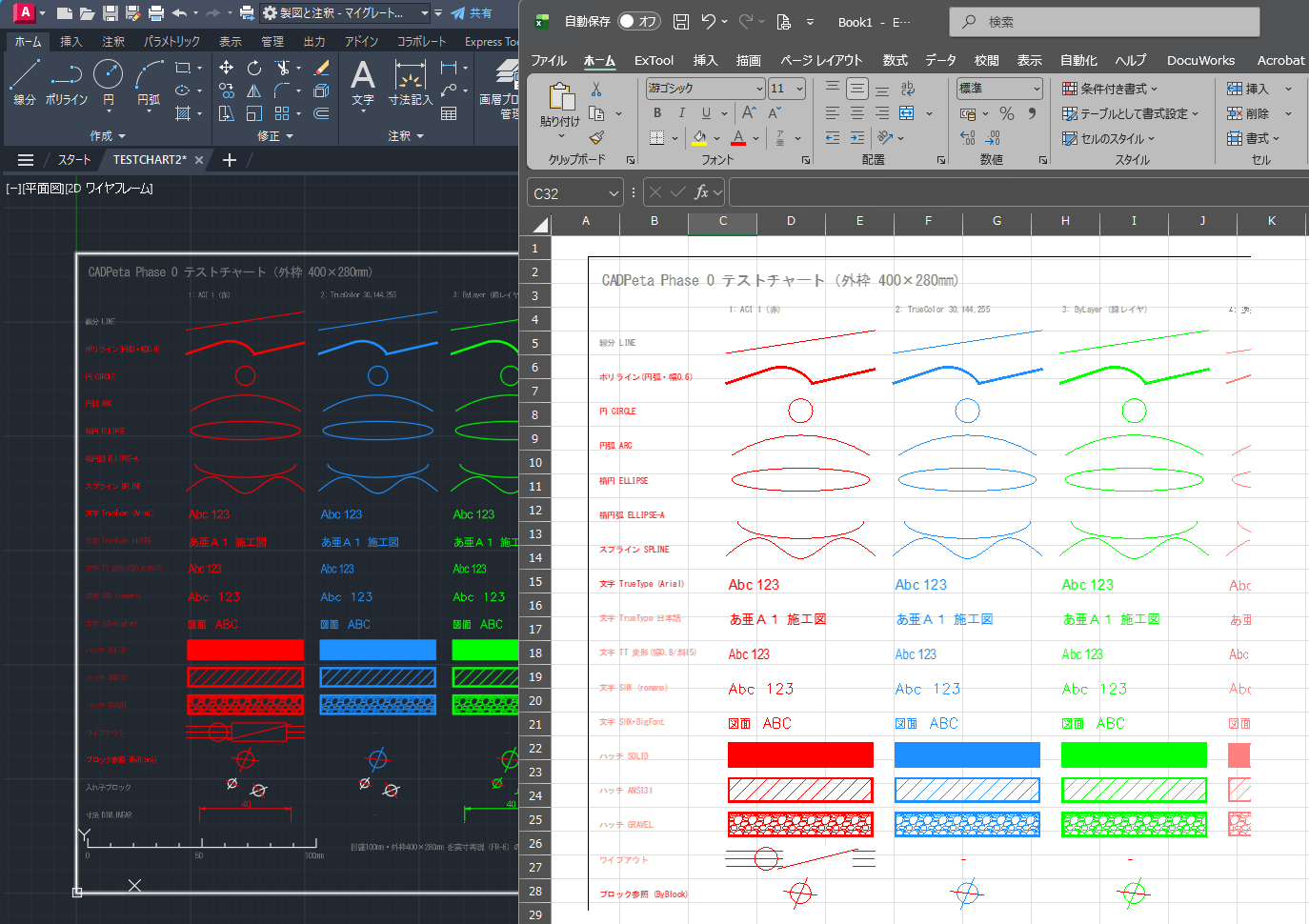
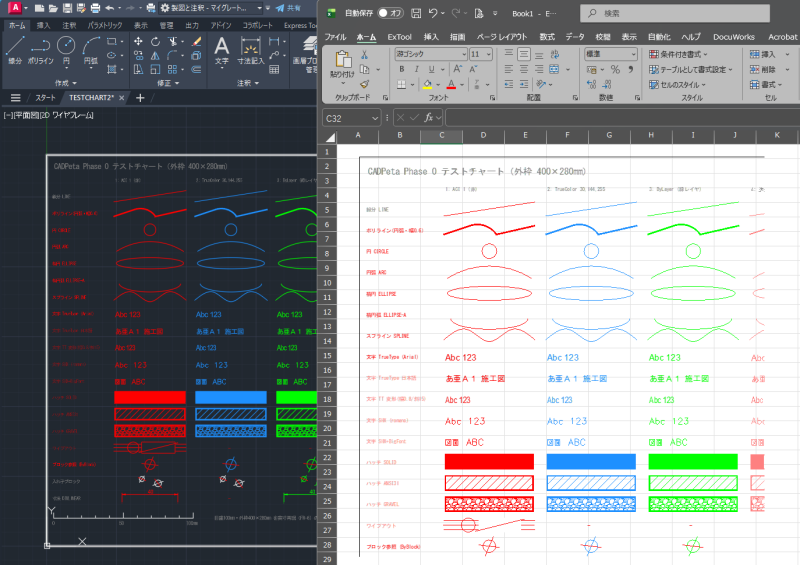
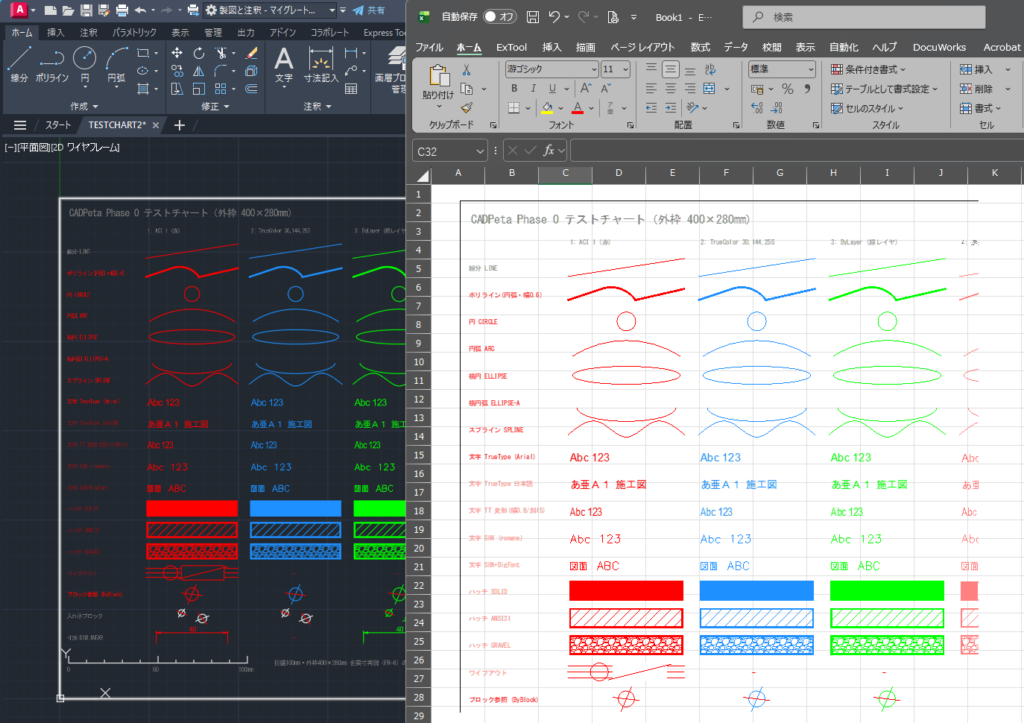
上の画像は、左がAutoCADで開いたテストチャート、右がそれをExcelへ貼った結果です。線分、ポリライン、円、円弧、楕円、スプライン、TrueType文字、SHXフォント、ビッグフォント、SOLID・ANSI31・GRAVELの各ハッチ、ワイプアウト、ブロック参照、寸法。ACIの赤、TrueColor、ByLayerの緑まで、印刷どおりにExcelにも貼れます。
●拡大しても劣化しない
貼り付くのはベクタ(EMF)です。資料を拡大しても線がにじみません。ExcelやPowerPointでは図形に分解でき、線・塗り・文字を個別に編集できます。TrueTypeの文字はフォントを保ったまま書き換えられます。
●用紙と尺度どおりの実寸で入る
貼り付け直後のサイズは実寸です。実物図面の切り出しでの実測誤差は±0.11mm以内(0.16%以下)、A3レイアウト全体で0.1mm程度。互換CADでも+0.32mm以内に収まりました。レイアウトの印刷尺度は、その尺度どおりに貼り付きます。ページ設定を行えば尺度コントロールもある程度可能です。
●CADが無いPCでも使える
コマンドライン版のcadpeta.exeとGUI版のcadpeta-gui.exeは、CADを必要としません。受け取ったベクタPDFを同じ品質で貼れます。GUI版はPDFをドロップし、プレビューを見ながら色を調整して、モノクロ化や色置換をしてからOfficeへ貼れます。PDF出力した図面データがあれば、カラー図面でも、白黒資料へ載せる作業がCAD機能を使わずに行えます。
●対応環境
AutoCAD 2021以降のほか、ARES、IJCAD、BricsCADに対応します。OfficeはWord・Excel・PowerPointのWindowsデスクトップ版で確認しています。
●Githubでも公開しています
MITライセンスのフリーソフトウェアです。ダウンロード、インストール手順、制約事項は配布ページにまとめました。
CADPeta 配布ページ
ソースコードと詳細な文書はGitHubにあります。
https://github.com/nisefuruta/CADPeta
数量計算書、施工計画書、技術提案書。図を貼る時間が短くなり、その分を中身の検討に回せるようになれば、作った甲斐があります。
不具合の報告や要望はGitHubのIssueへお寄せください。本業の合間の個人開発のため対応は不定期ですが、報告はありがたく受け取ります。