■はじめに
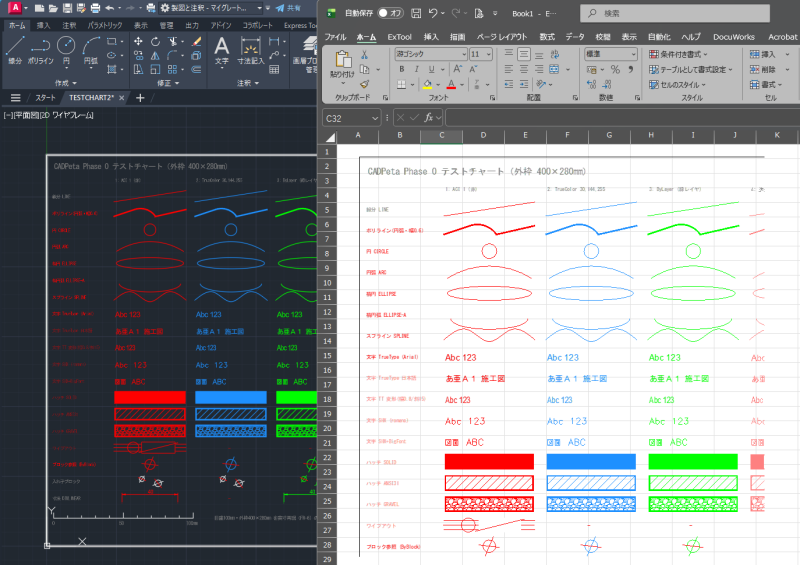
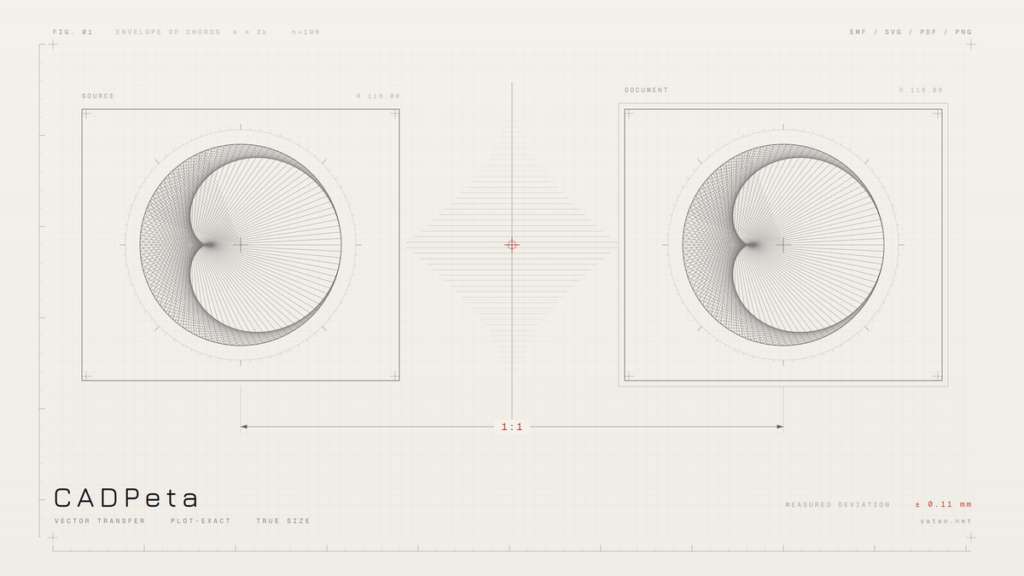
CADPetaは、CADで開いた図面をWord・Excel・PowerPointへ、拡大しても劣化しないベクタ図として貼り付けるツールです。コマンド「PETA」を実行し、Officeで貼り付けるだけで、印刷(プロット)と同じ仕上がりの図が用紙どおりの実寸で入ります。
土木業界では、数量計算書、施工計画書、技術提案書に図面を載せる場面が絶えません。その図を用意する時間が短くなり、資料そのものが良くなることを期待して公開します。
●背景
2000年代初頭は、Windowsに付属していたAdobe PostScriptプリンタドライバでEPSに出力し、図面をそのままドキュメントへ載せられました。2017年、MicrosoftがセキュリティのためOfficeへのEPS挿入を無効化し、この経路が絶たれました。
以後はCADのWMF書き出しなどで代用するしかなく、作図画面の背景色まで出力に混ざるなど、印刷結果と一致しない図を手作業で整える手間が続きました。
CADPetaは印刷(プロット)と同じ経路でベクタデータを取得します。CTB/STBの色と線幅がそのまま反映されるので、整え直す手間がありません。
●できること
・レイアウトやモデル空間を、印刷の仕上がりどおりに貼ります。全体、2点で指定した窓、選択したオブジェクトのいずれも扱えます。
・EMF、SVG、PDF、PNGの4形式で出力します。OfficeへはEMFで貼ります。
・用紙と尺度どおりの実寸で貼ります。
・PETADATAで、文字・レイヤ・元の色を保った編集用SVGを書き出します。Inkscapeなどでの再編集に向きます。
・貼った図をExcelやPowerPointで図形に分解し、線・塗り・文字を個別に編集できます。
・CADが無くても、受け取ったベクタPDFをcadpeta.exeで同じ品質で貼れます。モノクロ化、グレースケール化、色置換もできます。
・GUI版cadpeta-gui.exeにPDFをドロップすると、プレビューを見ながら色を調整してOfficeへ貼るか、4形式で保存できます。
●精度
貼り付け直後のサイズは、用紙と尺度どおりの実寸になります。実物図面の切り出しでの実測誤差は±0.11mm以内(0.16%以下)、A3レイアウト全体で0.1mm程度です。互換CADでも+0.32mm以内に収まります。
窓で切り出したときの縁の精度は0.2mm程度です。縁ぎりぎりの線が惜しい場合は余白を付けてください。
Windowsの表示スケール設定(100/125/150%)は貼り付け寸法に影響しません。
●動作環境
・AutoCAD 2021以降(2021〜2024、2025・2026、2027以降の3系のDLLをbundleが自動で選びます)
・互換CAD:ARES Standard 2020/2023/2024/2027、IJCAD 2026 PRO、BricsCAD V26
・Office:Word/Excel/PowerPoint(Windowsデスクトップ版)
・OS:Windows 10/11
コマンドライン版のcadpeta.exeとGUI版のcadpeta-gui.exeは、CADのインストールを必要としません。GUI版は.NET 10 Desktop Runtime (x64)が必要です。
実機での動作確認は、AutoCAD 2024/2026/2027、ARES 2024/2027、IJCAD 2026、BricsCAD V26で行っています。
●ダウンロード
配布物はGitHubのReleasesに置いています。用途に応じて選んでください。いずれもVer.1.0.0、2026年7月25日公開です。
AutoCAD 2021以降用のプラグインです。PETAコマンドを追加します。
互換CAD(ARES/IJCAD/BricsCAD)用のプラグインです。
CADが無い環境で、受け取ったベクタPDFを貼るコマンドライン版です。
PDFをドロップして画面で操作するGUI版です。CADは要りません。
●インストール
AutoCAD版:zipを展開し、install.batを実行します。管理者権限は不要です。CADPeta.bundleが[%APPDATA%\Autodesk\ApplicationPlugins\]へコピーされます。AutoCADを起動してコマンド行にPETAと入力すれば、版に合ったDLLが自動で読み込まれます。アンインストールは同梱のuninstall.batです。
互換CAD版:zipを展開し、同梱のinstall.batを実行すれば、register.ps1で製品へ登録します。
コマンドライン版:zipを展開し、cadpeta.exeを実行します。
GUI版:zipを展開し、cadpeta-gui.exeをダブルクリックします。
●基本操作
1.貼りたいレイアウト(またはモデル空間)でPETAを実行します。全体を貼るならEnter、範囲を切り出すなら2点、現在の空間の図形を貼るならOを指定します。
2.Word/Excel/PowerPointでCtrl+Vを押します。
●知っておいてほしいこと
・Officeで図形に分解できるのは10,000個までです。超える図面も貼り付けと実寸表示は正常で、分解だけができません。窓で範囲を絞れば分解できます。
・分解しない限り、線の太さは表示・印刷とも忠実です。分解した瞬間に画素単位へ丸められます。
・Excelでの分解では、一部の日本語(ソ・能・表・施・図など)が「・」に化けることがあります。Excel側の変換の不具合で、PowerPointでは起きません。
・Wordは本文幅を超える図を自動縮小します。貼り付け後にサイズを再設定すれば実寸に戻せます。
・SHXフォントの文字は図面の字形どおりの輪郭として出力されるため、文字としては編集できません。編集したい場合はPETADATAを使ってください。
・半透明のSOLIDハッチは印刷段階で画像になります。
●ソースコードとドキュメント
ソースコードと利用者向け文書はGitHubで公開しています。
https://github.com/nisefuruta/CADPeta
docs配下に、利用者向け文書、機能ガイド、コマンドリファレンス、要求仕様書、設計書、技術解説、検証根拠を置いています。
●ライセンスと署名
MITライセンスのフリーソフトウェアです。同梱ライブラリの著作権表示はTHIRD-PARTY-NOTICES.txtを参照してください。
実行ファイルとDLLは自己署名証明書でコード署名しています(タイムスタンプ付き)。
会社で使うことを考え、個人でできる限りのこととして施したものです。公的な認証局による証明ではないため、署名そのものが安全性を保証するわけではありませんが、配布物が改ざんされていないこと、同じ発行者から出ていることは確認できます。社内のセキュリティ部門へ相談される際の材料として、使えるようでしたら活用してください。
署名の検証方法と証明書の信頼登録は各zip同梱のREADME-signing.txtに、配布物のSHA-256はGitHubのReleasesページに記載しています。
●不具合報告と要望
不具合の報告や改善の提案は歓迎します。GitHubのIssueへお寄せください。使ってみて困ったこと、期待と違った挙動、こうなってほしいという要望、いずれも今後の改善の材料になります。
ただし本業の合間に個人で開発しているため、対応は不定期です。返信やマージまで時間がかかること、対応できないこともあります。それでも報告そのものはありがたく受け取りますので、遠慮なくお知らせください。
●更新履歴
2026年7月25日:Ver.1.0.0を公開しました。